---
draft: true
author: mugi
date: 2022-07-29T00:00:00.000Z
wp_postid: 6331
title: キーキャップの染めと昇華印刷をする
wp_post_type: page
thumbnail: https://wp.baku89.com/wp-content/uploads/2022/07/mmkey_11.jpg
aliases:
- keycap-dye-sublimation
visibility: public
updated: 2026-01-08T14:50:38.244Z
content_id: qhcpCB2uWQ5_rI-xcWljz
---
::hero
::
TALPKEYBOARD さんの以下の記事を参考に、自作キーボードの刻印と染色に挑戦しました。
[【COLUMN】キーキャップの昇華印刷に挑戦しました / TALPKEYBOARD](https://talpkeyboard.net/news/5a01a882ed05e619ed0003b2)
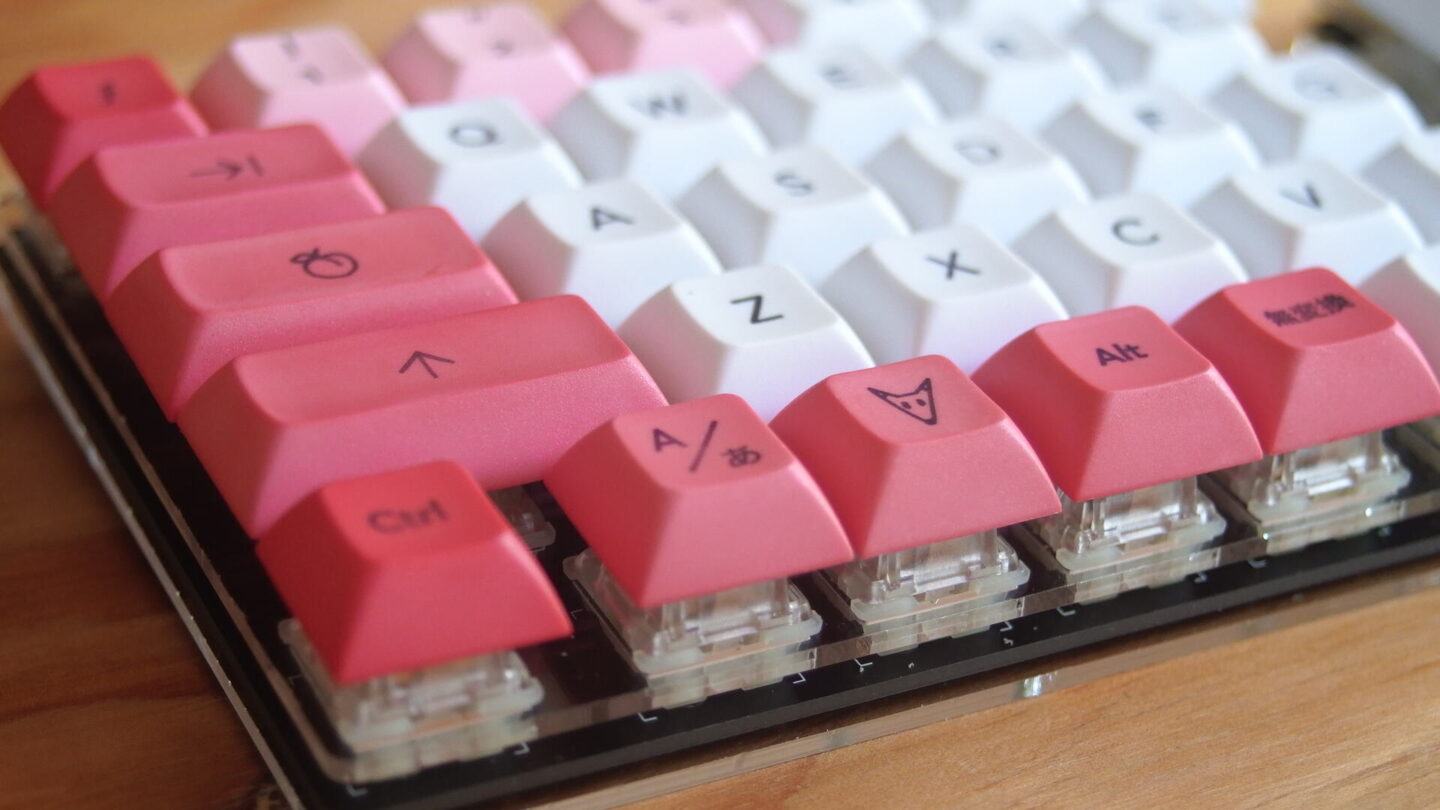
今回、[sphh jp](https://abitkeys.com/sphhjp/build.html) という日本語配列の分割キーボードキットを使ったのですが、いかんせん既成のキートップだと選択肢が少なく納得のいくデザインがなかったので、せっかくならと刻印も「自作」することにしました。結論からいうと、かなり時間と体力を使ったうえに、良くも悪くも手作り感のある仕上がりになりました。万人にはオススメできませんが、ぼくは満足しています。
---
# 前提
### キットは[sphh jp](https://abitkeys.com/sphhjp/build.html)を使用
使用者が液タブ使いなので、間に挟んで使えるよう分割に。日本語配列が希望とのことだったので、自作キットだとほぼこの一択となりました。結果これを選んで良かったのですが、ひとつ理想を言いえばコネクタ周りは USB-C が嬉しかったです。また、ぼくの不器用さゆえに、チップの表面実装に 2 回失敗しています。実装済みのものを買うほうが良いかも。
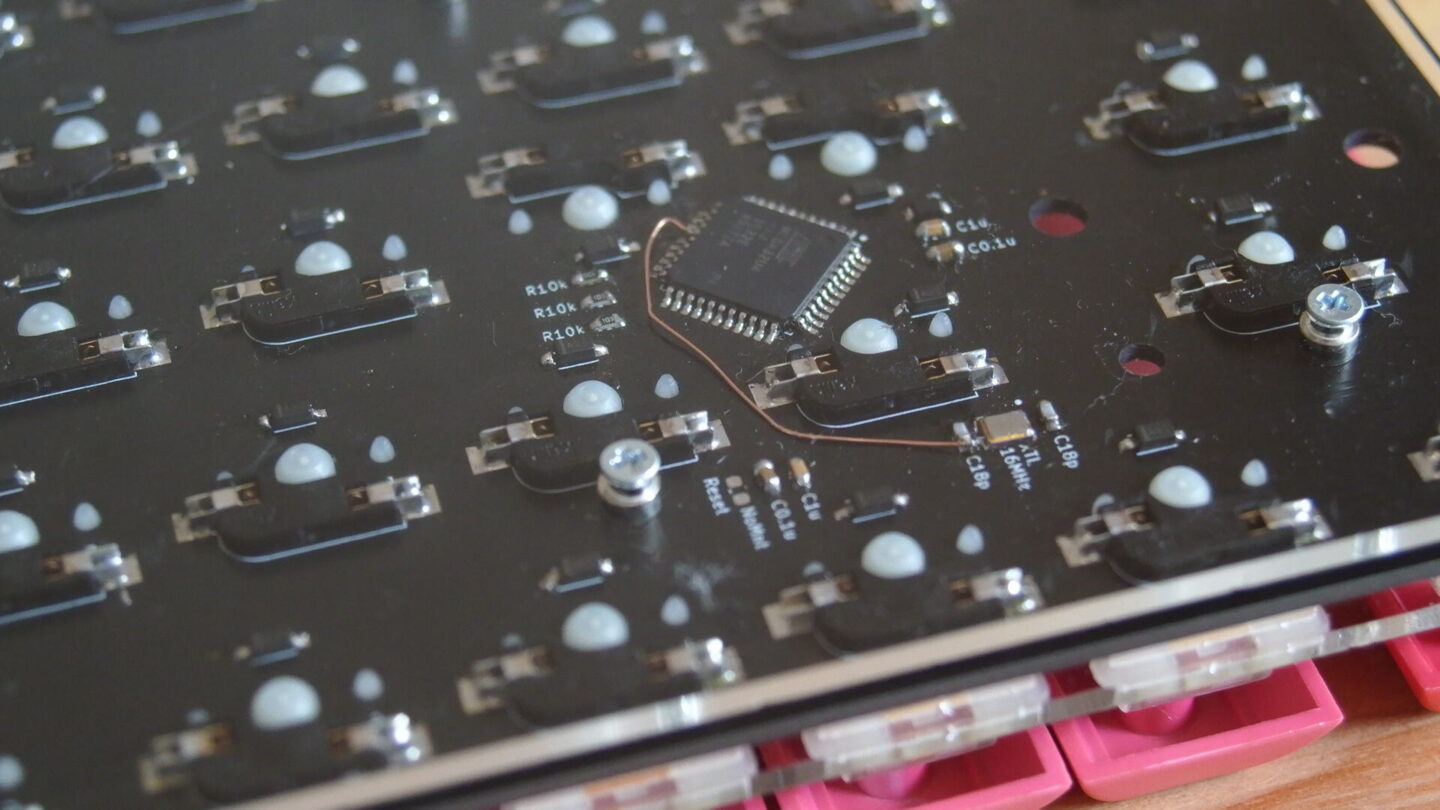
パターンを潰してしまったので、ポリウレタン線で補修
ちなみにキースイッチは[Gateron Silent Clear](https://talpkeyboard.net/items/5d761f548606487158c4a4b6)です。かなりタッチが軽い。
### キープロファイルは DSA
下の条件を満たすキープロファイルということで、今回は DSA を選定しました。[遊舎工房](https://shop.yushakobo.jp/collections/keycaps/products/dsa-blank-keycaps)さん、[TALPKEYBOARD](https://talpkeyboard.net/?category_id=61726332c15c5a37b4ccfd26)さんなどで取り扱われています。XDA の方が天面が広く好みではあるのですが、日本語配列の Enter が見つからなかったので今回は諦めました。
- ブランクキーの入手性が高い
- 色と形状(1.25〜2U、日本語 Enter)が豊富
- どの列も同じ形状(歩留まりを考慮して)
- PBT 製(昇華印刷の熱で溶けないため)
- キー高さが低い
ただ Shift や Enter などの特殊形状で色がついているものがなかったので、白のキートップを自分で染めることにしました。こちらについても後述します。
# 昇華印刷をする
### プリント用紙の発注
こんな感じで入稿データを用意。Neue Haas Grotesque、クセのある Diamo 製フォントなどを試したのですが、Avenir & Noto Sans が選ばれました(和文は[Shorai Sans](https://www.monotype.com/jp/news-release/JP/shorai-sans)が良かったかもですね)。ジオメトリックで刻印のズレがバレずらい気がします。約物はほんの少し大きめかつ上下揃えを中心に近づけています。
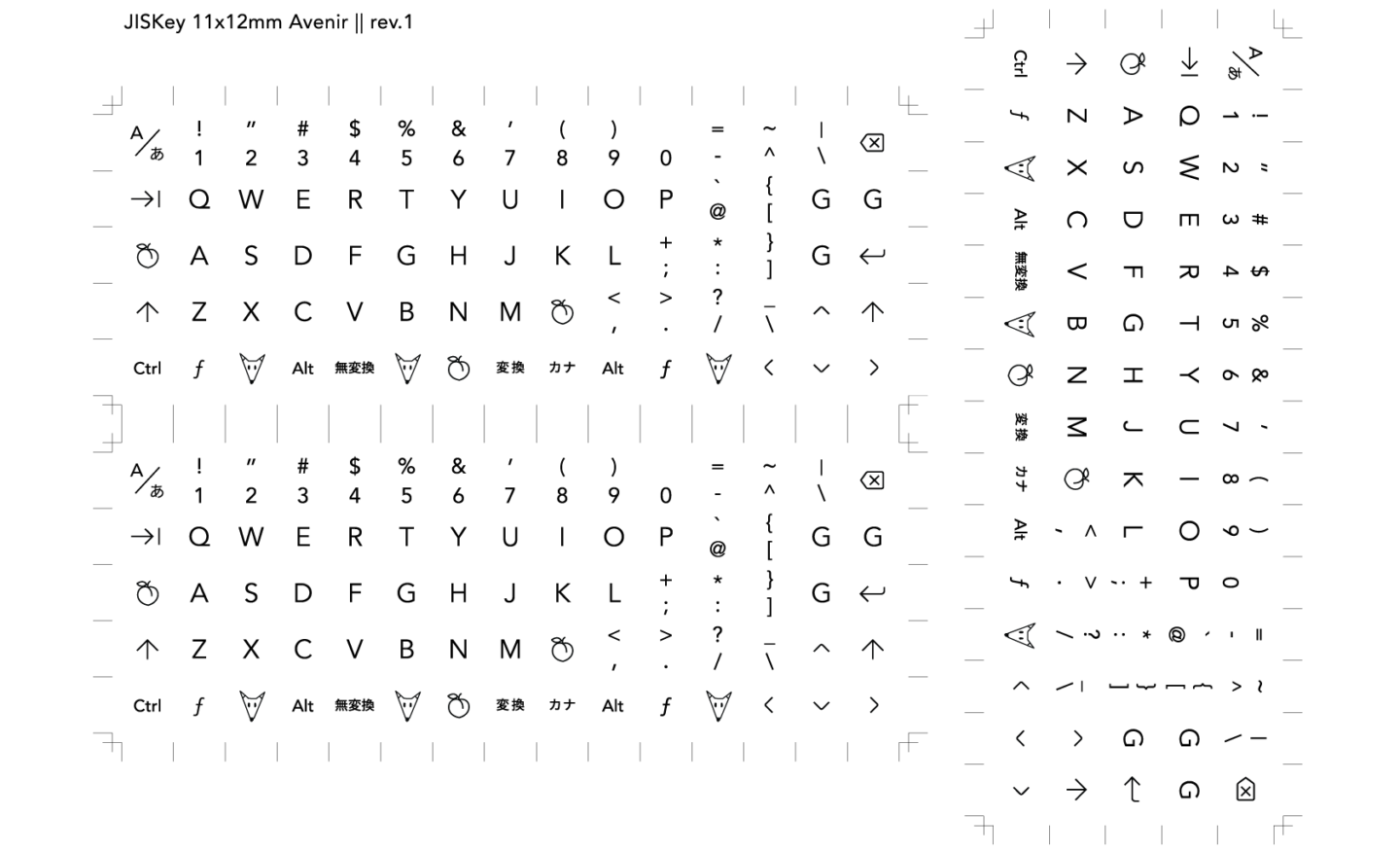
ミスを鑑みて、A4 に 3 つ割り付けしました。トンボは無意味だったかも
Shift, Enter などにはできるだけ記号を使いました。[Material Symbols and Icons](https://fonts.google.com/icons?icon.query=keyboard)から拝借。記号ではありませんが、Fn が関数の “ƒ” としたところが気に入っています。
こちらのサイトから「陶器用 昇華転写紙(糊なしタイプ)」を発注しました。実は間違えて「糊あり」を選んでいたのですが、入稿時に使用用途を書いておいたところ、チェック担当の方が気を効かせて変更してくださいました。
[昇華プリント印刷 - アイロンプリント・ドットコム](https://www.ironprint.com/syouka)
### アイロンで押し当てる
[元記事](https://talpkeyboard.net/news/5a01a882ed05e619ed0003b2)にほぼ忠実に作業しました。
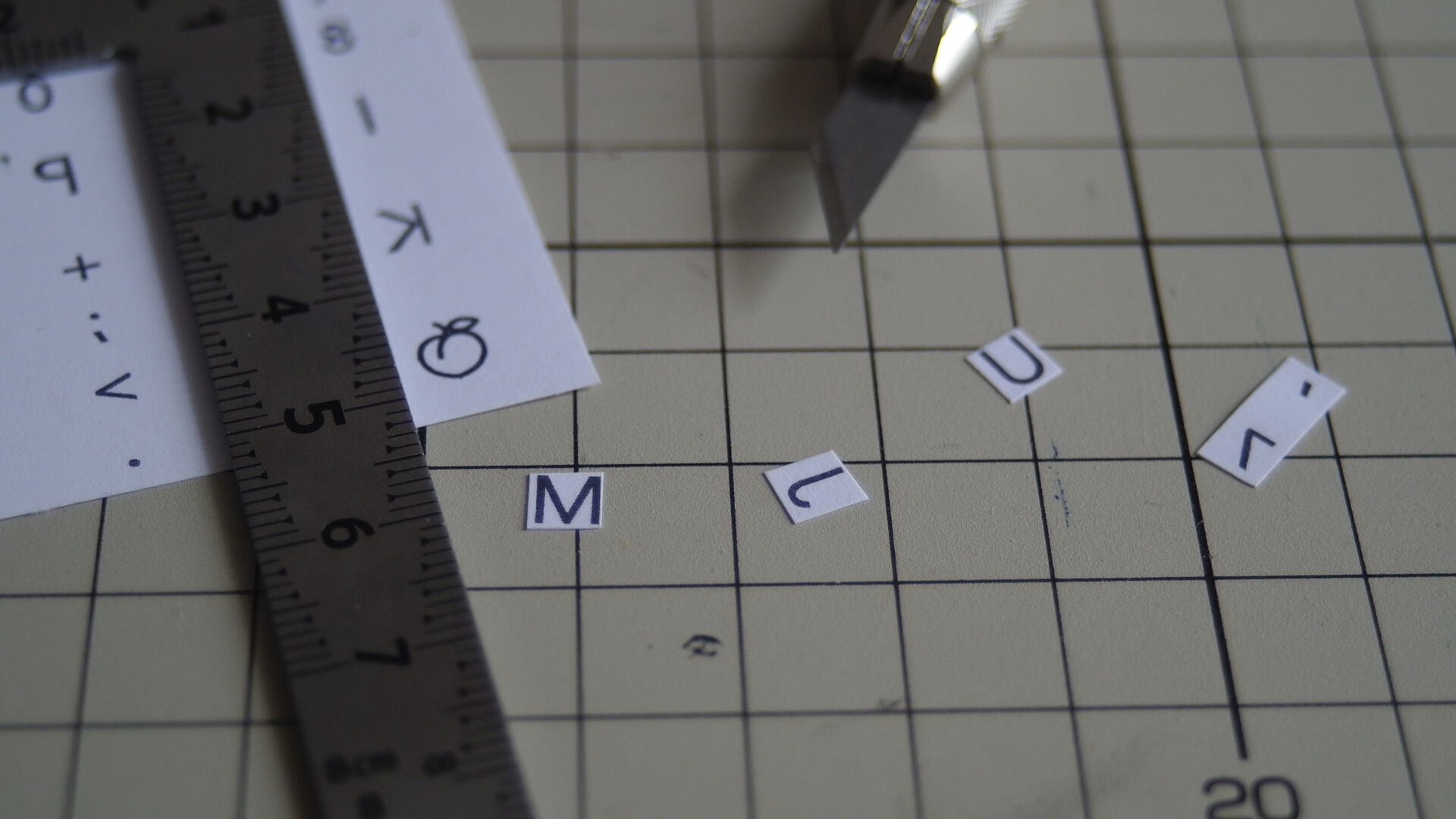
まず用紙を文字ギリギリまで切り出します。汚れも転写されるので、指で触りすぎないほうがいいかもしれません。
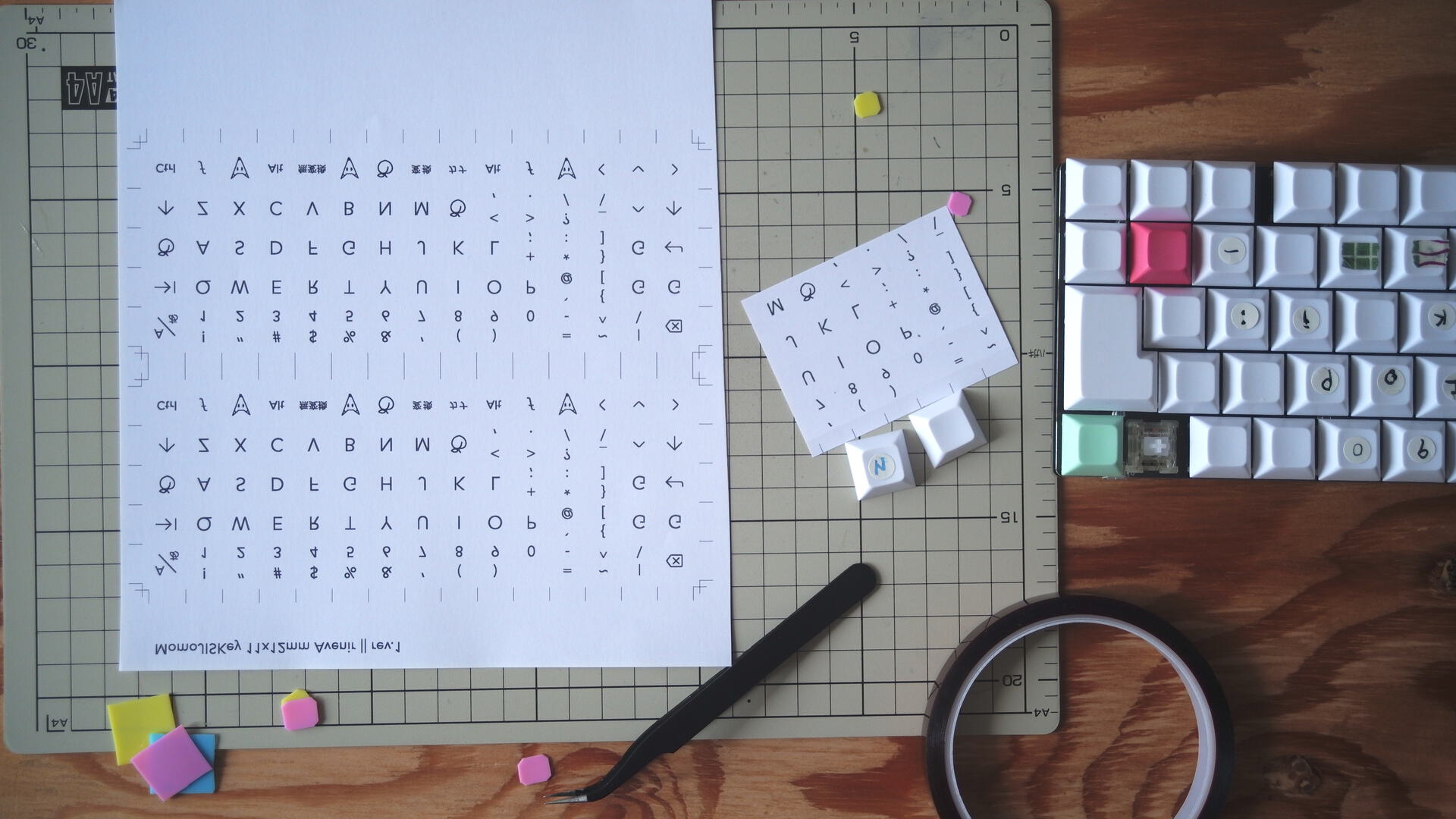
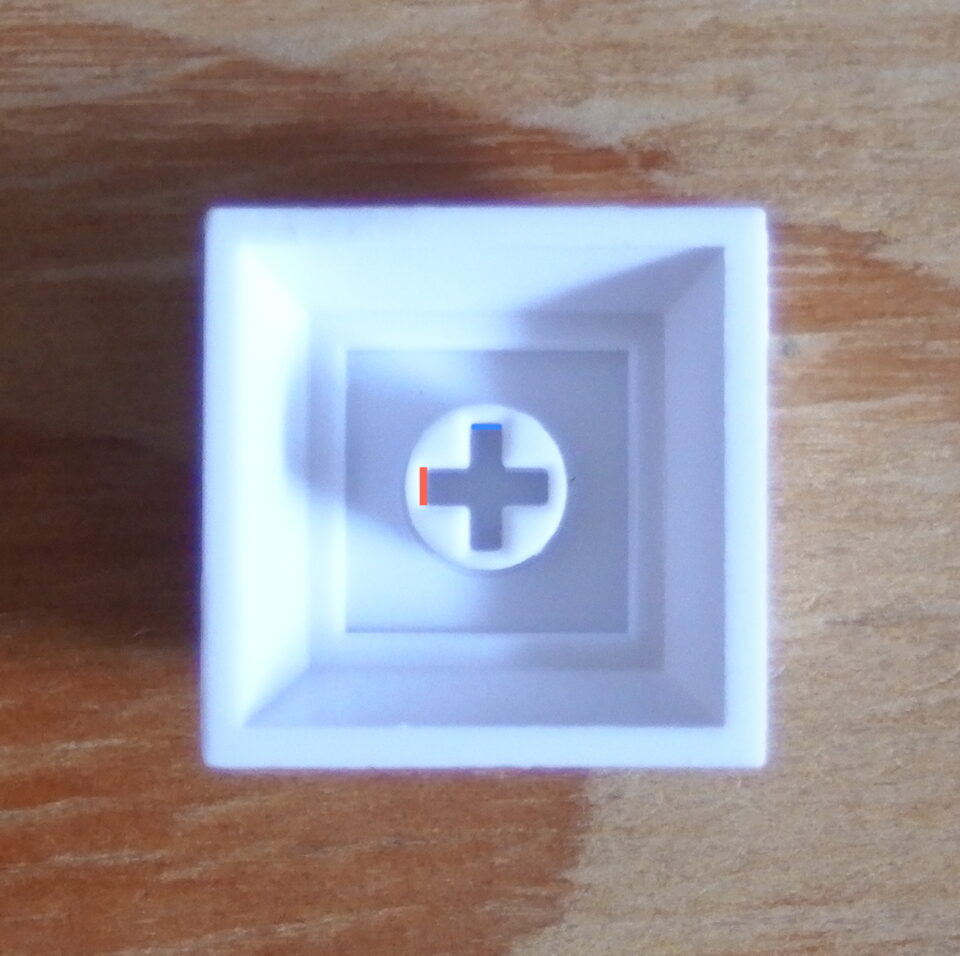
刻印するまえに注意するのが、キーの向きです。MX 互換キーキャップの裏側はこんな形状になっているのですが、十字の溝の幅が広い方が水平な場合が多いようです。基盤にも依るので、キーボード上の実際の位置に嵌めながらダブルチェックします。ちなみに、ぼくはいくつか横倒しで刻印してしまいました。
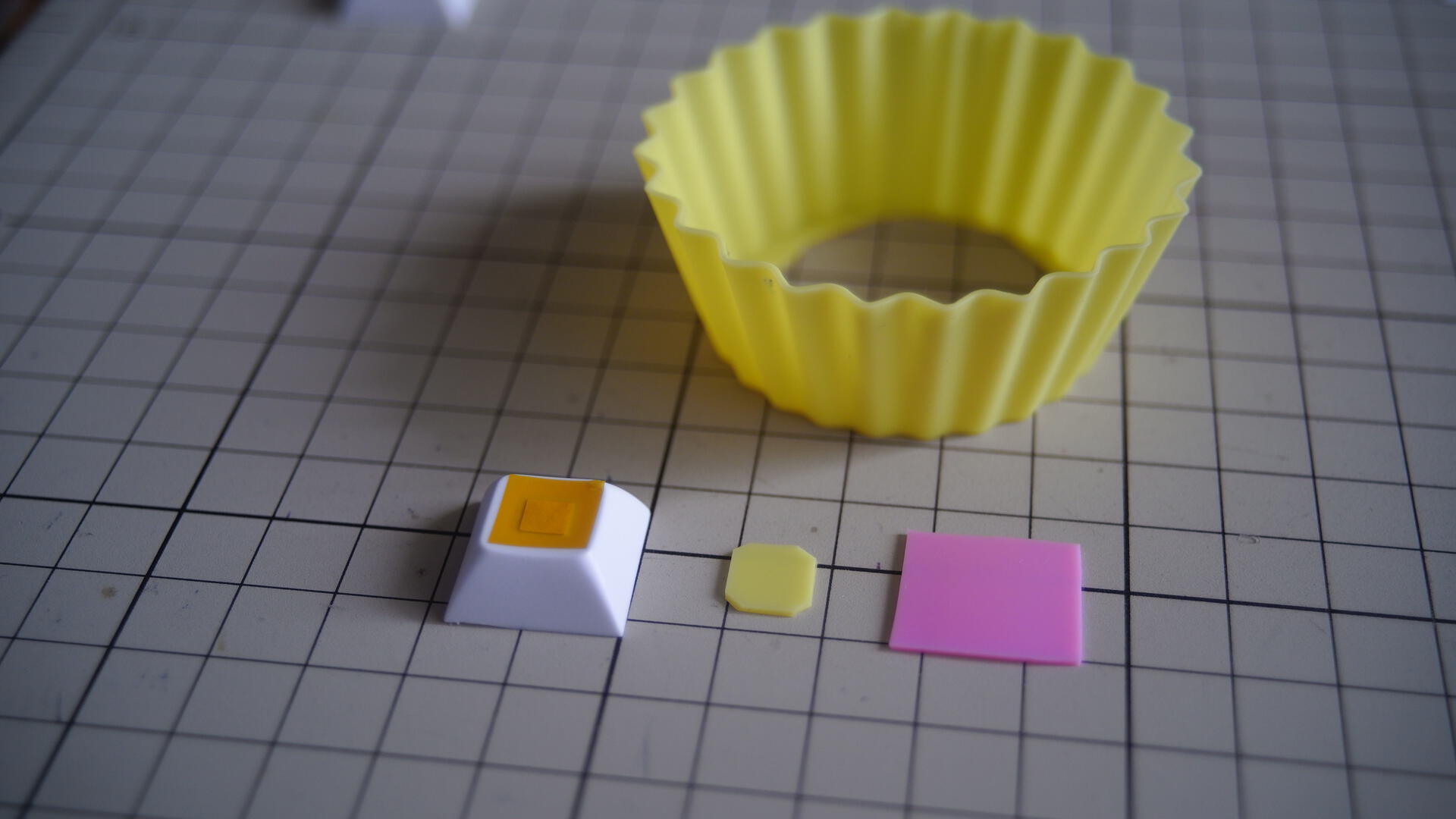
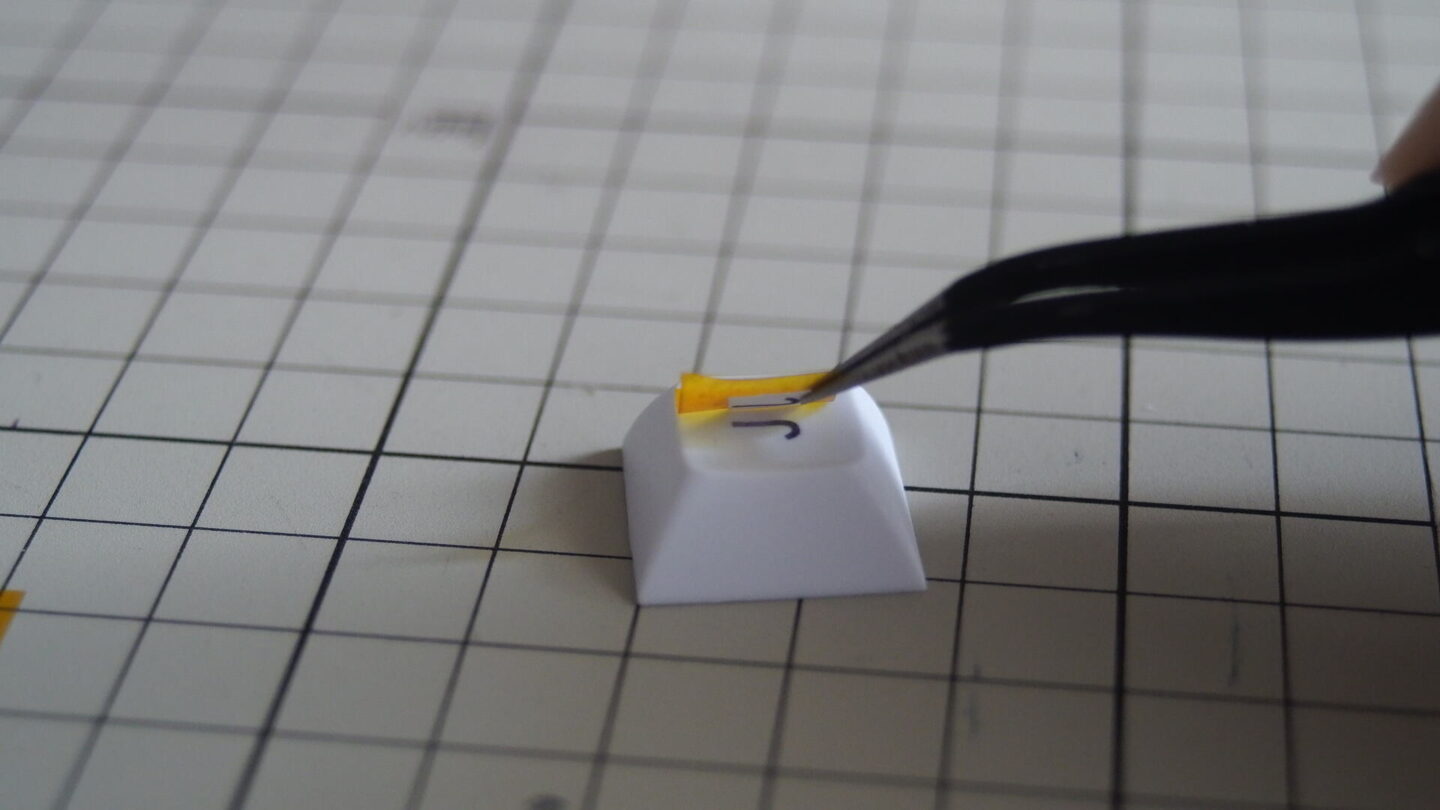
100 均のシリコンゴムをつかって「お寿司の卵焼き」をつくります。一点、用紙をカプトンテープでキャップに固定すると、アイロンを当てたときにズレる心配が無くておすすめです。文字の中心を取るのがとにかく難しかったのですが、ある程度はよしとすることにしました。平らなキーキャップであれば、文字のキワキワではなく、キャップ上面の輪郭に合わせてカットするのが吉かもしれません。
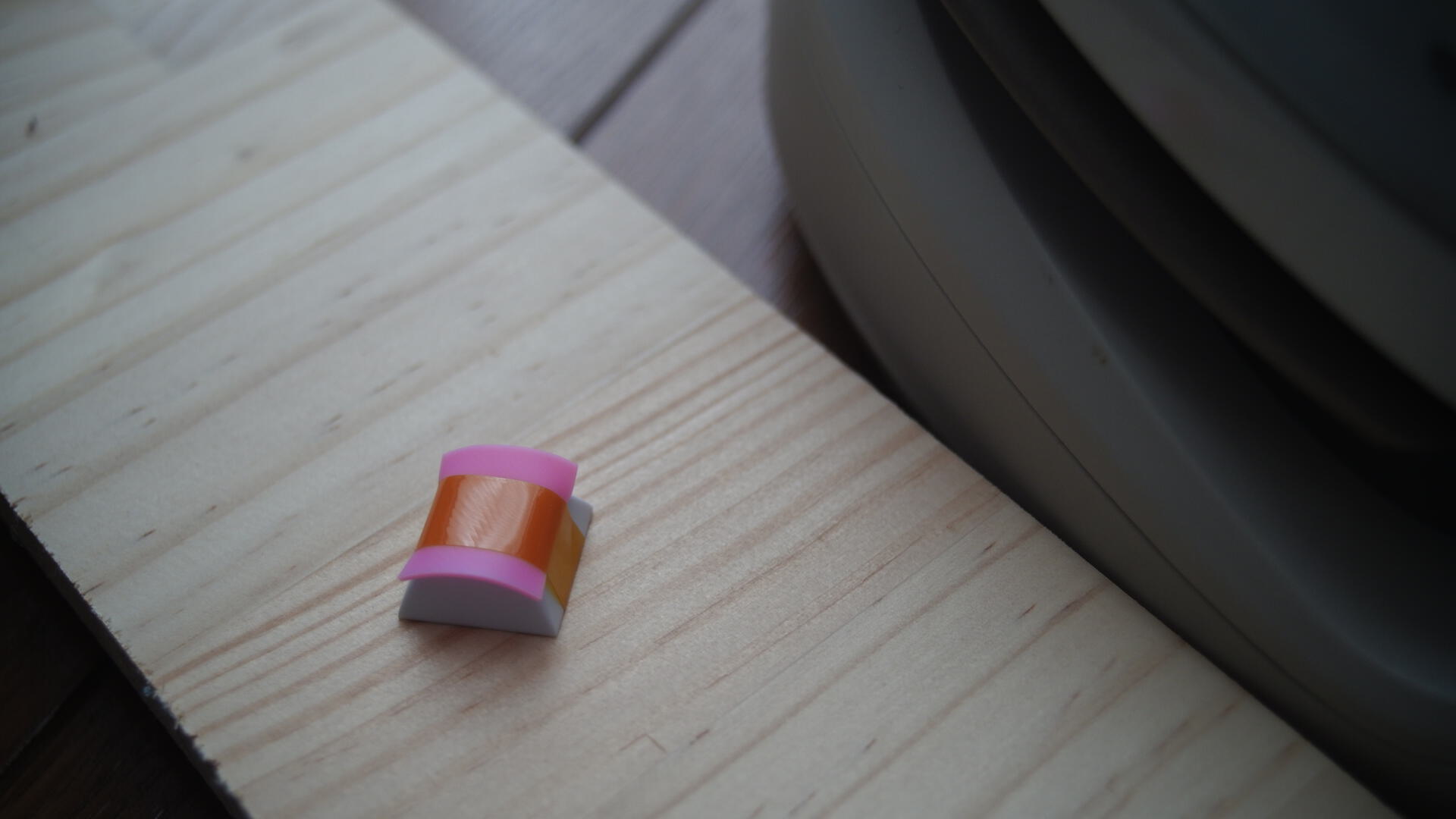
ここからアイロンで加圧するのですが、1 分 20 秒、しっかりかけて体重をプレスします。転写の濃さは、時間よりも圧の強さが影響していそうです。垂直かつ均一に押し当てるのも重要です。あくまで経験則ですが。最初はキャップが飛ばないよう元記事のように割り箸でレールを作っていましたが、邪魔くさくなって外しました。
完成したら、すべてを剥がさないように横から仕上がりを確認します。刻印が薄い場合、そのまま貼り直して追加でプレスします。今回の書体とウェイトだと、やり直しても滲みはそこまで気になりませんでした。
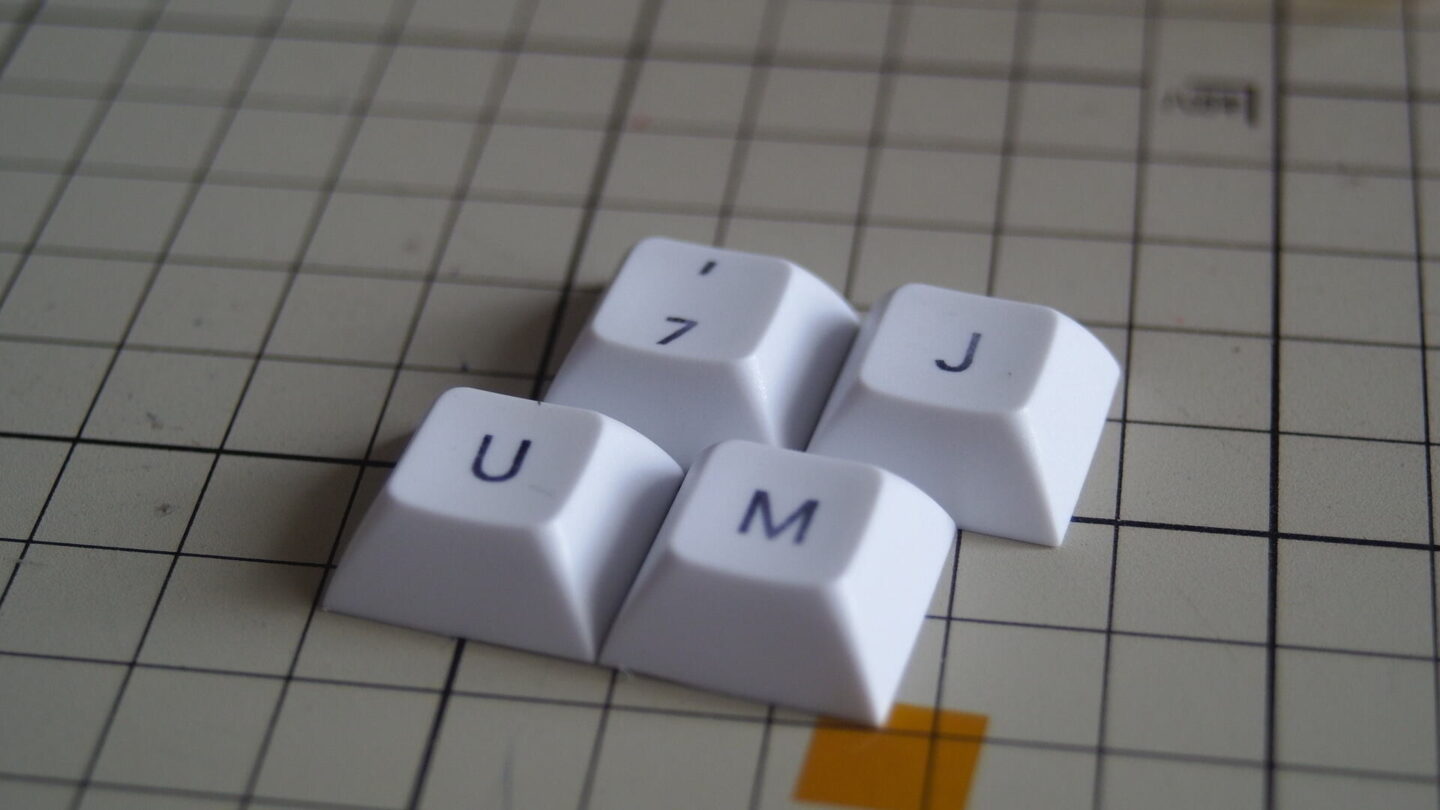
仕上がりです。初期作はコツがつかめておらず、ムラがあります。かわいげということで。
失敗集です。キーを多めに注文するのをオススメします。
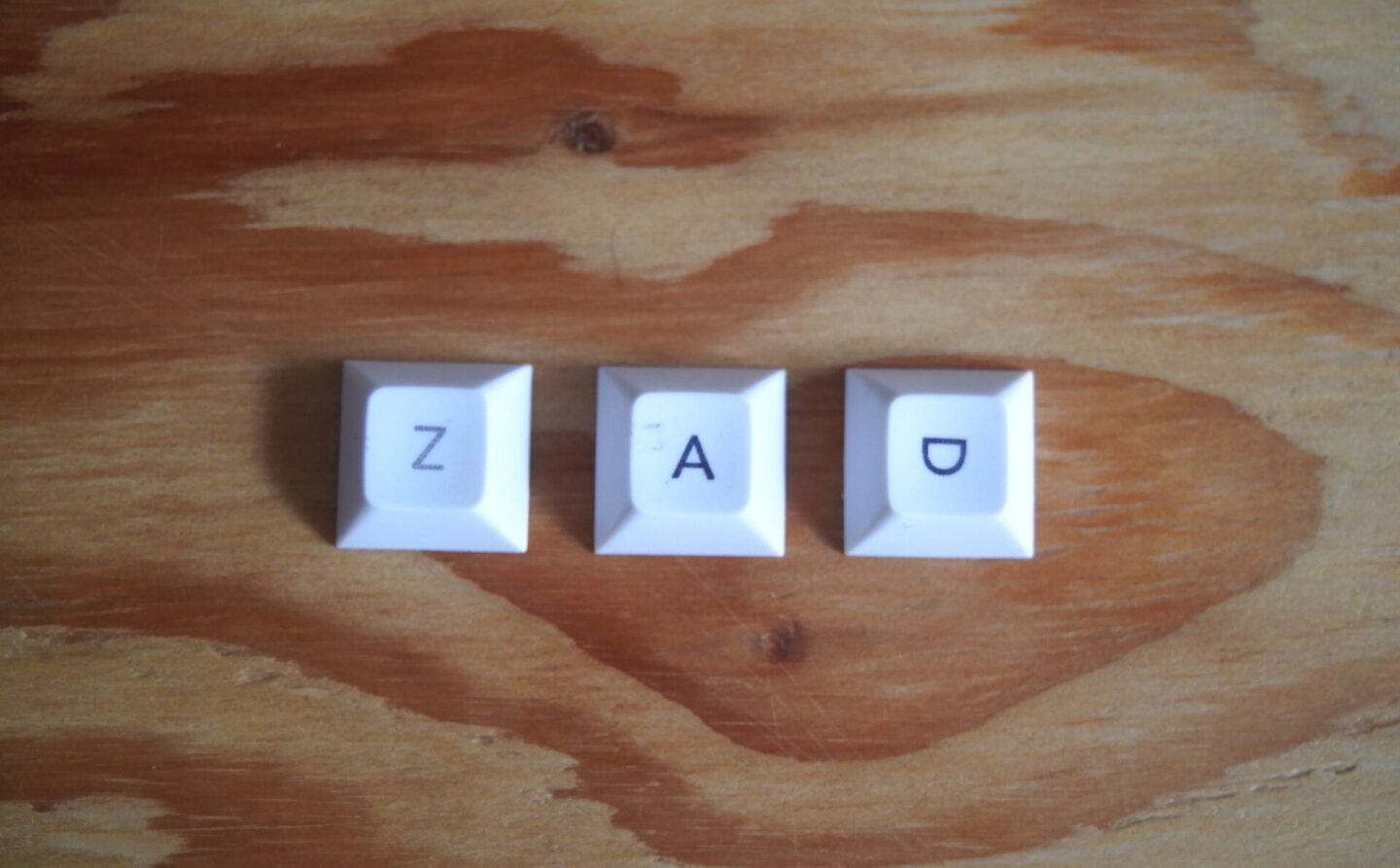
うすいやつ、汚れちゃったやつ、横倒しにしてしまったやつ
70 個近く刻印するのはとにかく骨が折れます。とりあえずブランクキーで使ってもらいつつ、夜暇なときに少しずつ進めました。
# キーを染める
目当ての色が見つからなかった形状のキーについては、[樹脂用染料 SDN](https://www.amazon.co.jp/dp/B0090DQR4Q/)で染めることにしました。様々な設定を試しつつ、「赤、10%溶液、70 度、3 分煮詰める」 でいくことに。
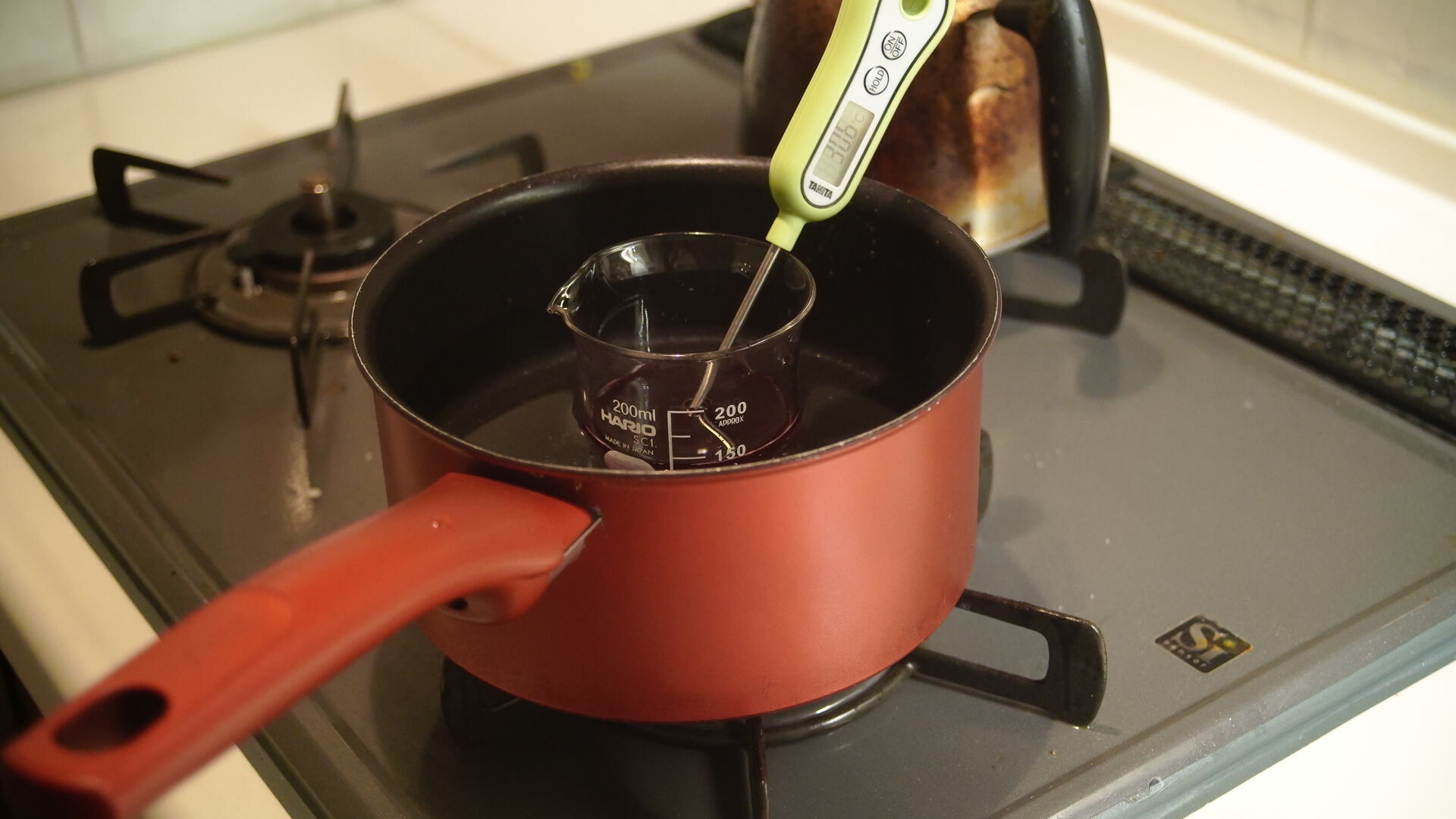
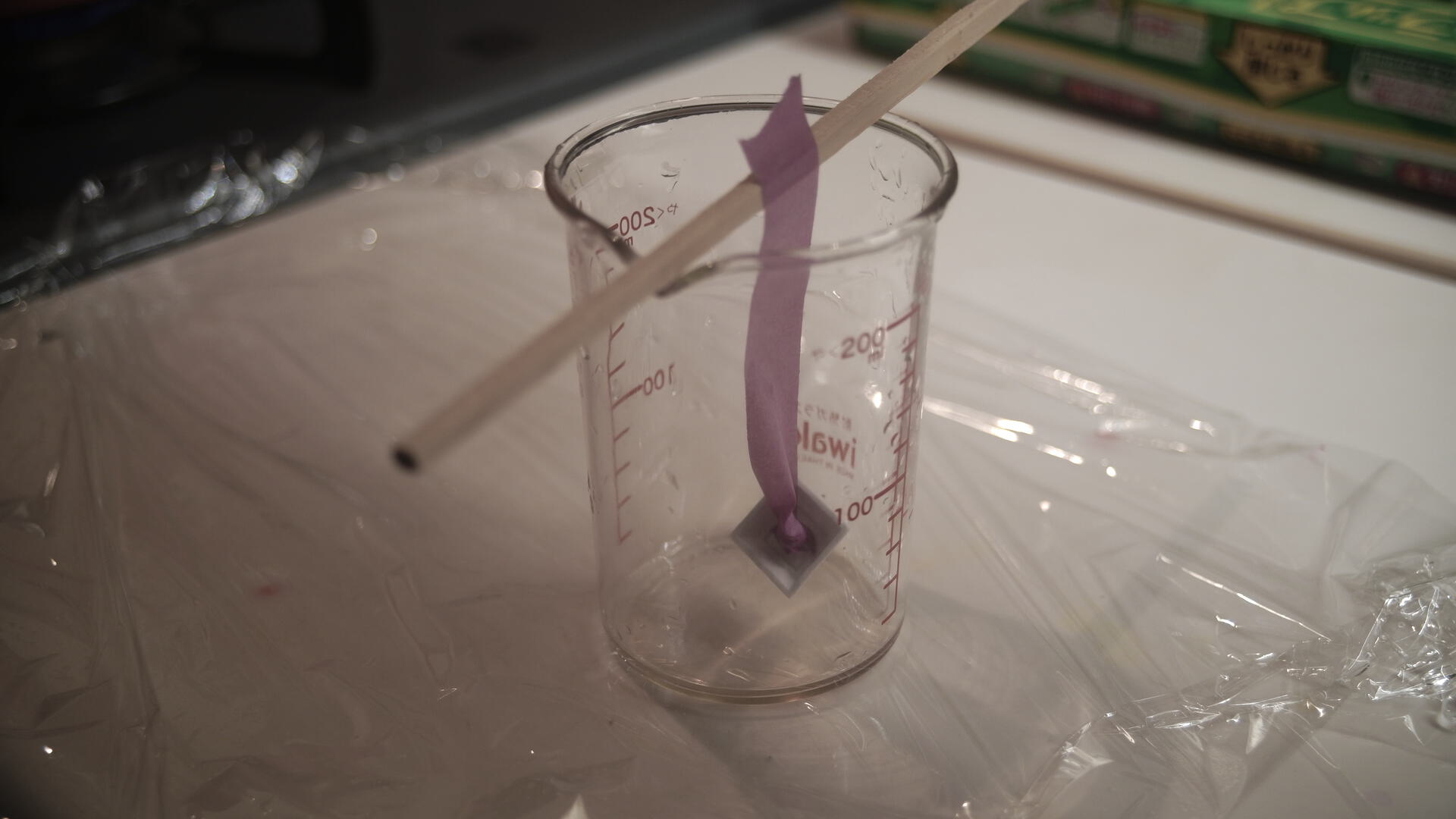
ぶら下げようとしたが、途中で落ちた
2 つ 3 つずつ個別に染め上げていたのですが、温度やかき混ぜ具合によってかなり色むらが出来てしまいました…。失敗作もちらほら。
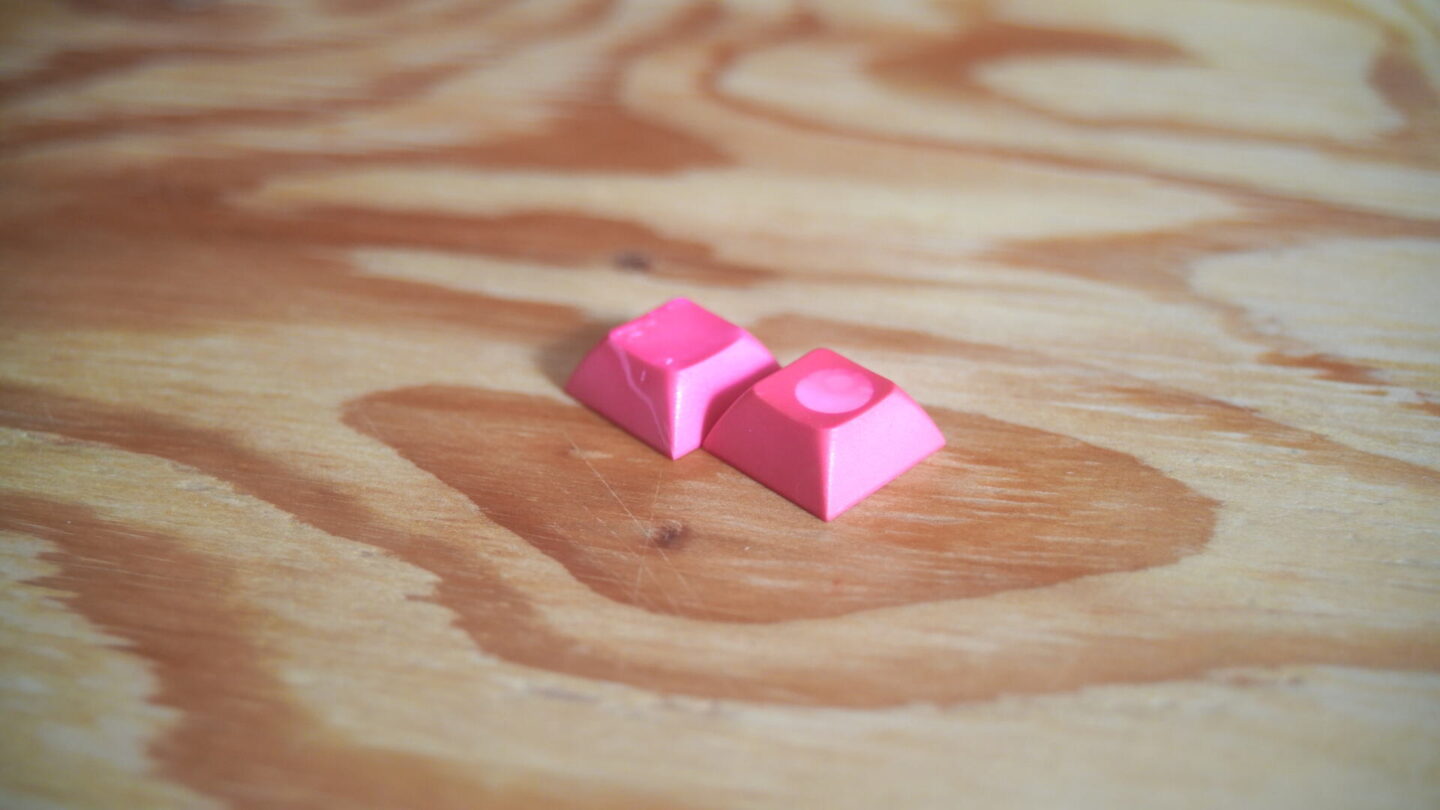
温度計の先があたってたやつ、なぜかシールを貼ったまま染色したやつ
反省を踏まえ、次回からはこんな感じで試そうと思っています。上手くいくかはわかりませんが。
1. 広めの使い捨てタッパーに、染めたいキーすべてを天面を上にして並べる
2. 染液を目的の温度 +α に加熱し、キーが浮かないようそーっと流し込む(多分これが難しい)
3. いい染まり具合になったら、一気にザルにあける
実は染色後に刻印をしていたのですが、シリコンゴムと触れるところが少しだけ色落ちしてしまったので、刻印をしてから染めたほうが良いかもしれません。
# ホーミング用のぽっちをつける
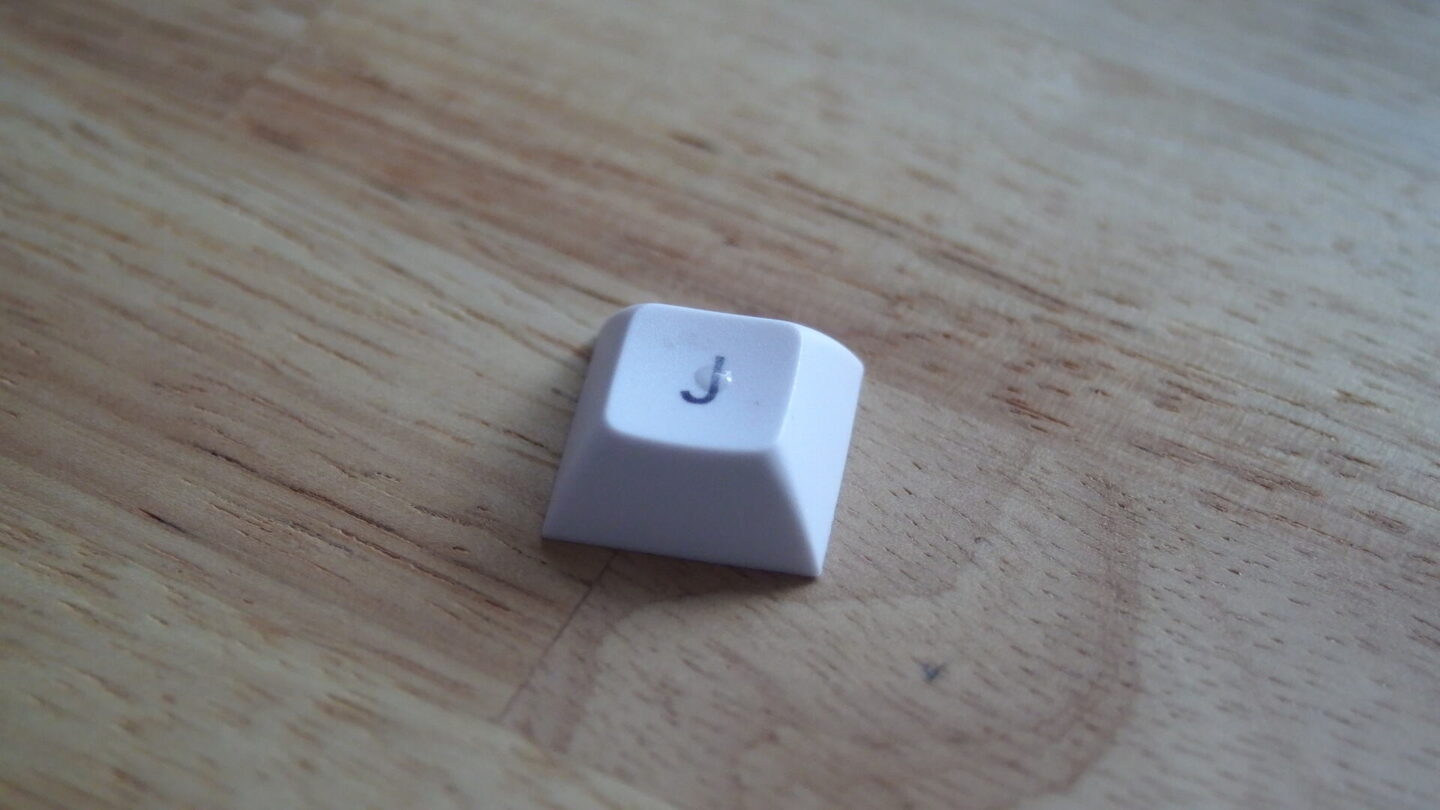
100 均の UV レジンを爪楊枝でちょんと付けて、太陽光で硬化。[凹みの深いホーミングキー](https://talpkeyboard.net/items/5dc274adc6aeea552ed5ce85)もあるのですが、使用者が「ぽっち」派だったのでこの方法にしました。
# 完成品
こんな感じに仕上がりました。
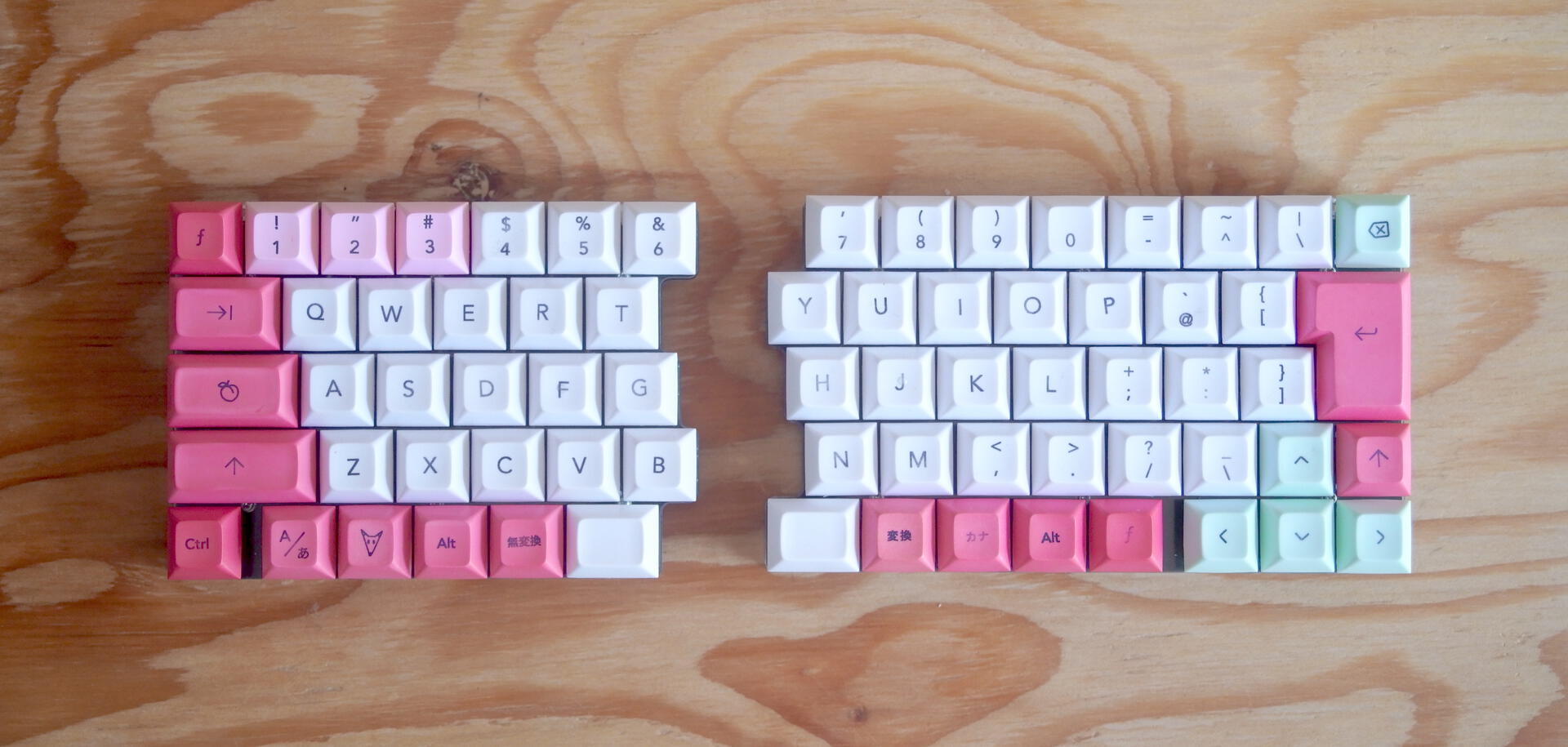
Windows キー、A 左のレイヤーキーの絵は使用者たっての希望

色ムラはご愛嬌
たびたび仄めかしてますが、このキーボードはぼくが使うものではありません。本当は自分のためにつくりたかったのですが、吟味するごとに今の Magic Keyboard を使い続けるのが理にかなっていることに気づき、あてのない自作熱を人様のキーボードにぶつけたというのが実情です。
遊舎工房の実店舗で試し打ちし、パーツの選定、発注から完成までダラダラと 1 ヶ月半近くかかりました。費用も 3 万円超。軽く HHKB が買えますね。使用感としては、ラップトップのペラペラに慣れた身にはメカニカルキーボードは高く感じるみたいです。傾斜も付属のゴム足だと足りなそうなので、できるだけ薄くしたボトムプレートとパームレストが一体になったケージを 3D プリントしようと思います。
また、もう一つの選択肢としてレーザー刻印も考えていたのですが、ファブスペースで借りるにしても試行錯誤が必要そうなので今回は見送りました。こちらでの自作方法は robamoto さんが詳細に書かれています。実はこの記事に触発されて、キー刻印に挑戦するとともに、誰かの参考になればとこんな長文を書いていたりします。
[レーザー刻印でオリジナルキーキャップを作る - robamoto](https://note.com/robamoto/n/nf3b4ad18c150)
昇華印刷があまりに大変だったので、いっそのことレーザーカッターを買ってもいい気がしてきました。A4 サイズの 5mm のアクリルをカットできるもので、オススメがあれば是非教えてください。